如何加快或放慢 YouTube 视频?
简要回答
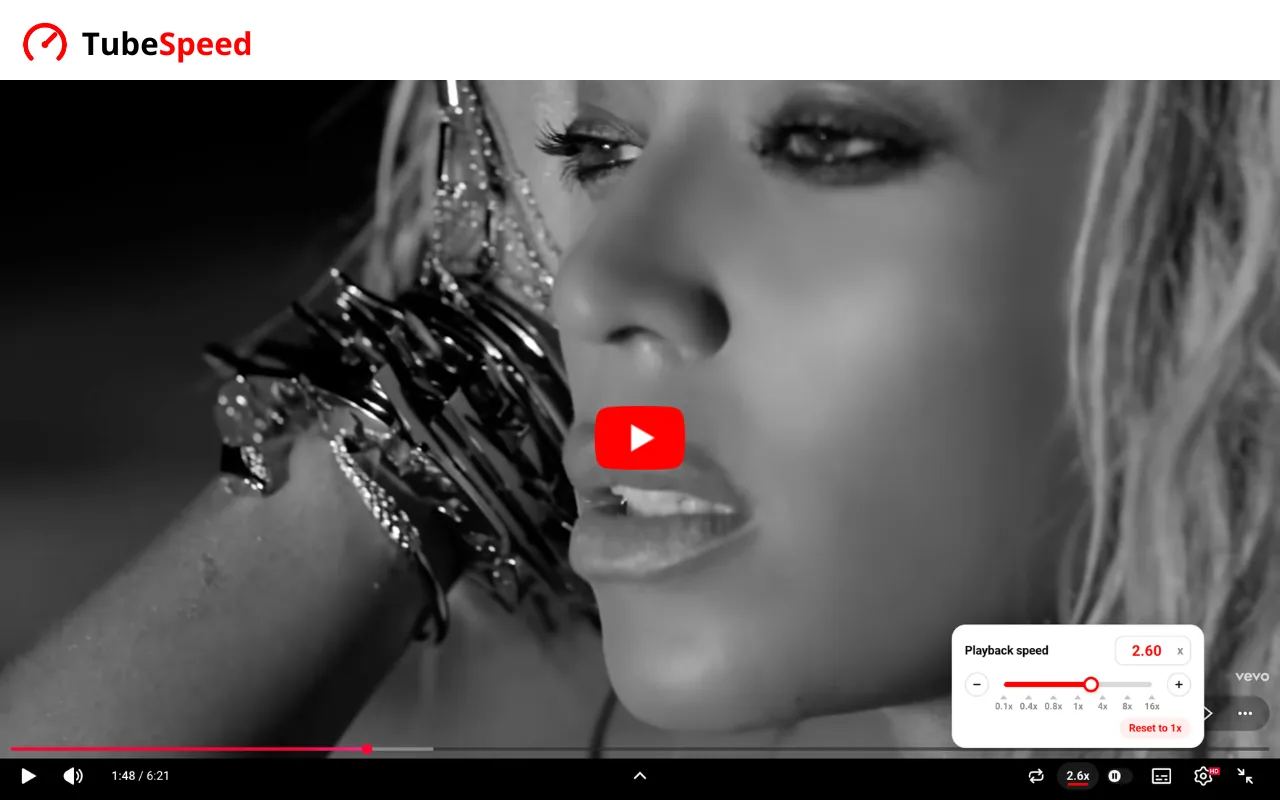
YouTube 最多只能把视频加速到 2 倍,最慢放慢到 0.25 倍。安装免费扩展 TubeSpeed,即可选择 0.1x 到 16x 之间的任意速度:输入数字、拖动滑块或点击刻度(0.4x、1x、4x、8x……)。速度对所有视频和 Shorts 生效,点一下“Reset to 1x”即可恢复正常速度。
TubeSpeed 能做什么
- 0.1x 到 16x远超 YouTube 的 2 倍上限:输入你想要的精确速度,精确到百分位。
- 直接在视频里调播放器中会出现“2.6x”按钮:鼠标移上去就能调速,无需离开视频。
- 对所有视频生效选好的速度会用于所有视频和 Shorts,但广告期间绝不生效。
一键切换常用速度
点击刻度即可直接切换到该速度,或用 − 和 + 每次调整 0.1(按住可加快调整)。
为什么选择 TubeSpeed
- 100% 免费所有速度,无需账号,无需订阅。
- 精准从 0.1x 到 16x,精确到百分位,而 YouTube 只有几个档位且最高 2 倍。
- 始终同步弹窗和播放器显示同一设置;你在 YouTube 菜单里改了速度,TubeSpeed 也会保留。
延伸阅读
常见问题
在 YouTube 播放器中点击齿轮图标,再选择播放速度:最高 2 倍。想更快,就安装免费扩展 TubeSpeed,选择最高 16 倍的任意速度。
YouTube 最高只有 2 倍。用 TubeSpeed,在弹窗或播放器面板中输入 3(或 4、8、16……),视频会立即切换到该速度。
YouTube 最慢 0.25 倍。TubeSpeed 可以慢到 0.1 倍,适合学舞蹈、学乐曲或学习精细动作。
Shift + > 加速,Shift + < 减速。TubeSpeed 会保留你用这种方式选的速度。
有效。在 TubeSpeed 中选择的速度同时适用于普通视频和 Shorts。
打开 TubeSpeed,点击 “Reset to 1x”,视频即恢复正常速度。
免费。所有速度都免费,无需账号。
TubeSpeed 适用于使用 Chrome 应用商店的电脑浏览器:Google Chrome、Microsoft Edge、Brave 和 Opera。手机上不可用。
YouTube 不会显示你自己的观看数据。同一团队的 TubeWrapped 全年展示你的观看时长、最爱创作者和观看习惯:请看如何查看你的 YouTube 数据。
可以,用 TubeWrapped:它按观看时长和视频数量为你最常看的创作者排名。请看如何查看你最爱的 YouTube 创作者。
TubeWrapped 按天、周、月和年显示你在 YouTube 上的时间。请看如何查看你的 YouTube 观看时长。