YouTubeのテーマと色を変えるには?
かんたんに言うと
YouTubeで選べるのはライトモードとダークモードだけ。本当に色を変えたいなら、無料の拡張機能 TubeTheme をインストールしてYouTubeを開き、7つのテーマ(Beach、Purple、Ocean、Green、Pink、Sunset、Amoled)から選ぶか、自分で作りましょう。新しい色はすぐに反映され、ワンクリックで元のYouTubeに戻せます。
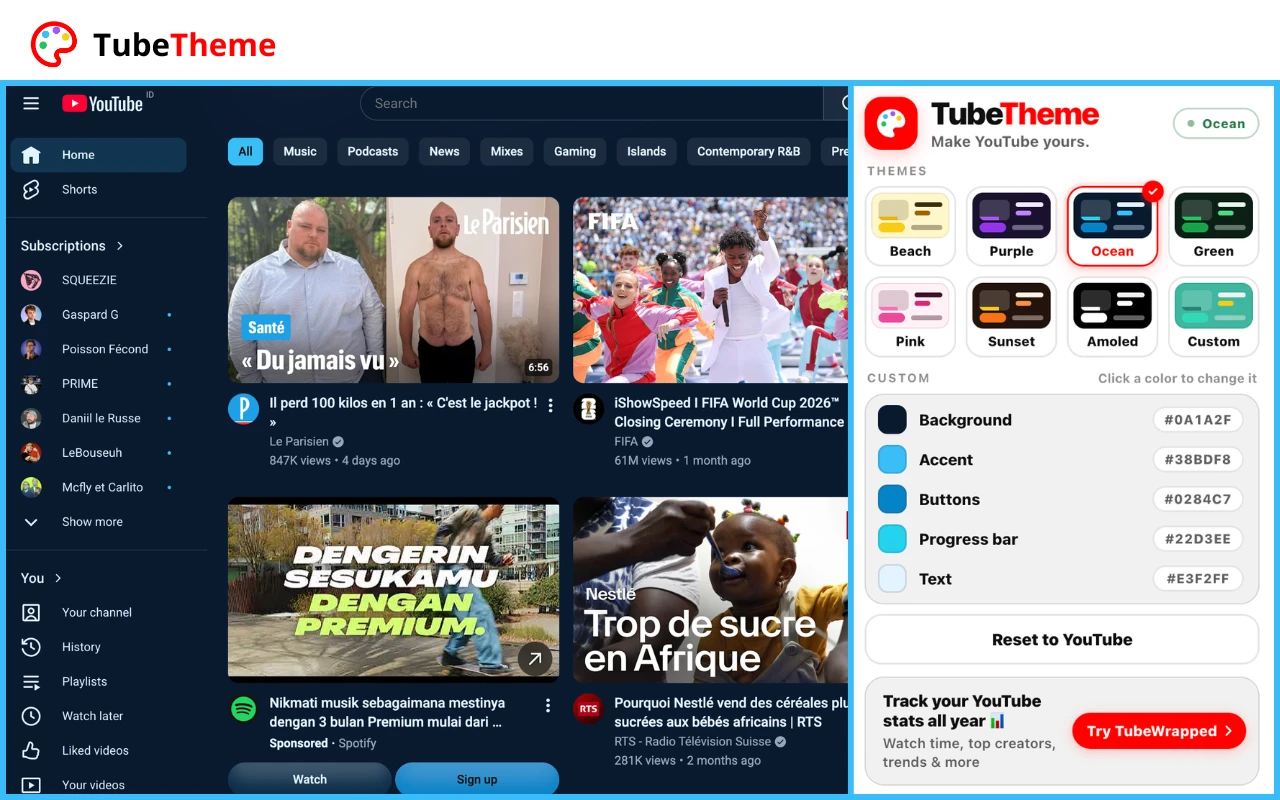
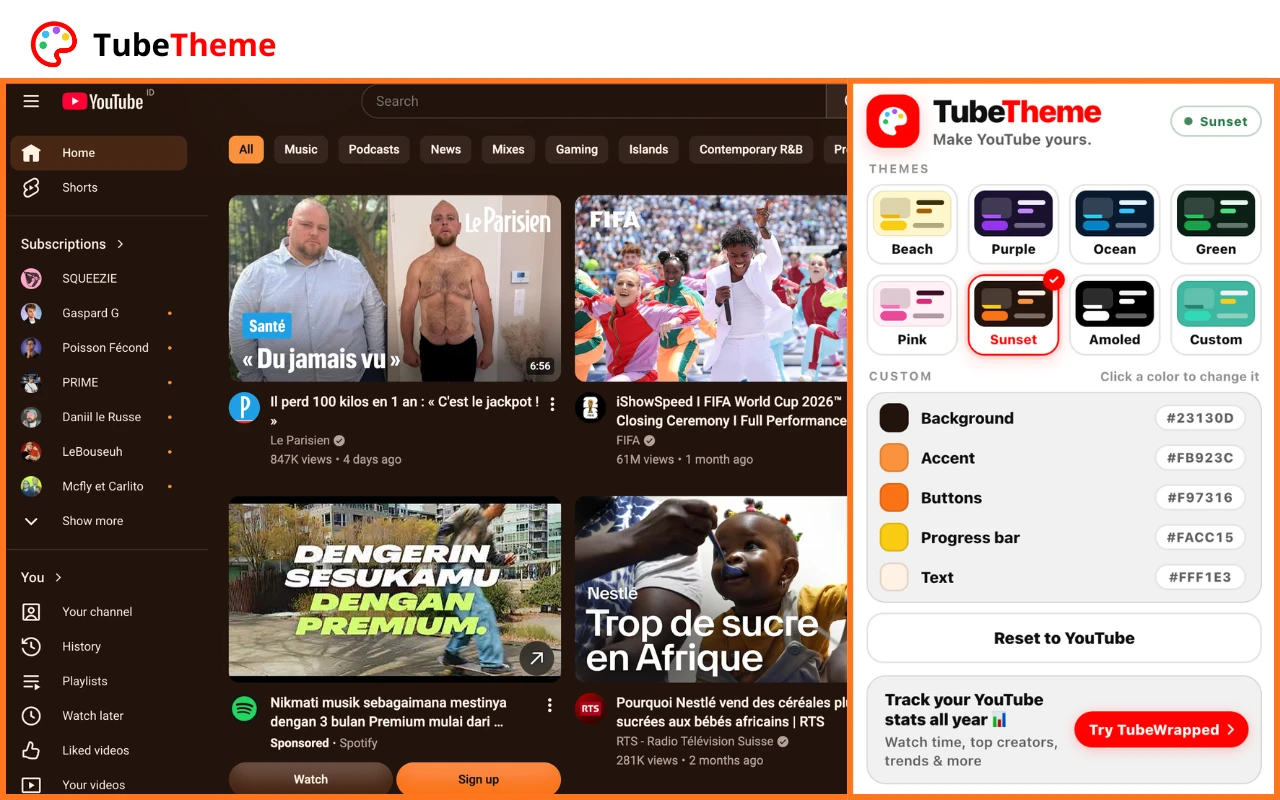
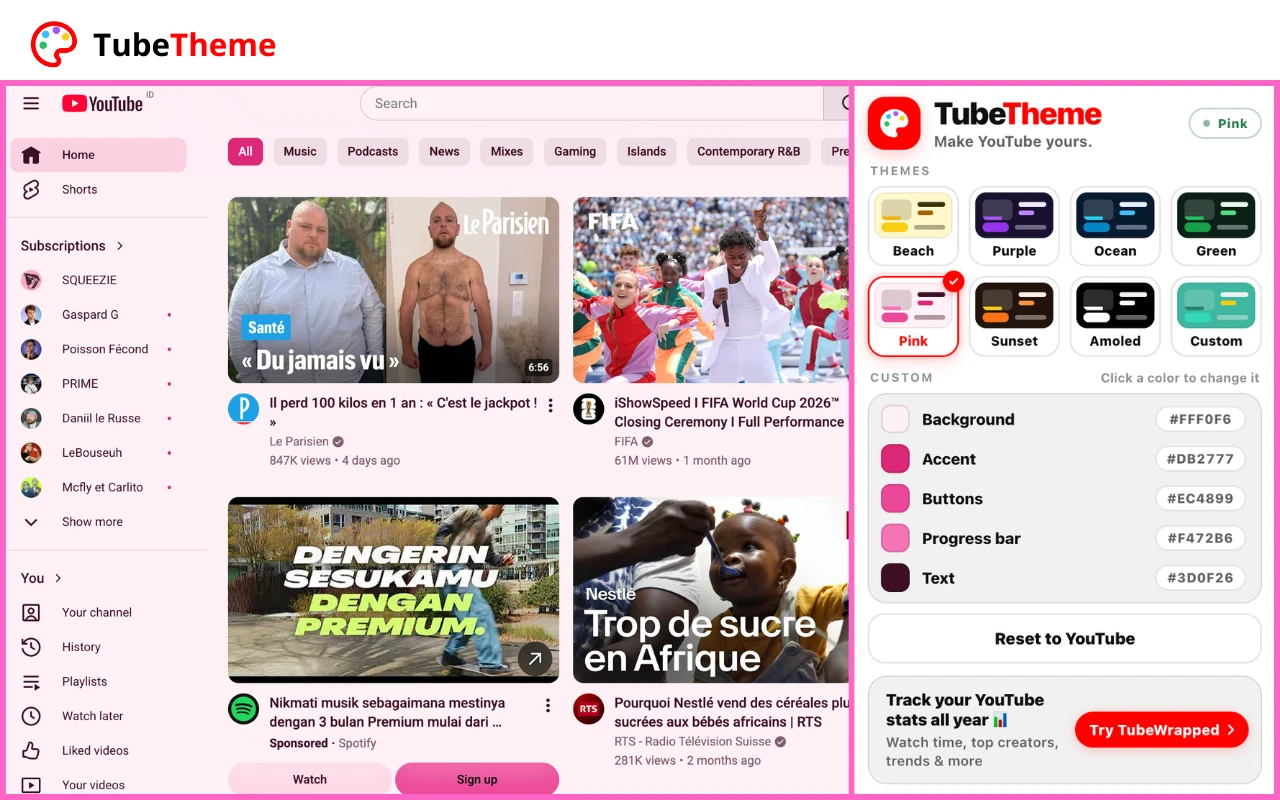
すぐ使える7つのテーマ
テーマを選ぶとYouTubeがすぐに変わります。自分の配色にしたい?Customをタップして色を一つずつ選びましょう。
- Beach
- Purple
- Ocean
- Green
- Pink
- Sunset
- Amoled
- +Custom
TubeThemeが選ばれる理由
- 完全無料すべてのテーマとカスタムカラーが無料。アカウントも登録も不要。
- すぐ反映色を選んだ瞬間に変わり、YouTubeを再読み込みする必要はありません。
- YouTube全体にホーム、動画、ショート、検索、チャンネルまでテーマが反映されます。
あわせて読みたい
よくある質問
YouTubeにはライトモードとダークモードしかありません。ほかの色にするには、無料の拡張機能TubeThemeをインストールし、YouTubeを開いて拡張機能のTubeThemeをクリックし、テーマか自分の色を選びます。
TubeThemeをインストールしてYouTubeで開き、Pinkテーマを選びます。淡いピンクの背景、ピンクのボタン、ピンクの再生バーになります。各色はCustomで調整できます。
TubeThemeでAmoledテーマを選ぶと、YouTubeの背景が真っ黒になります。有機ELディスプレイにもぴったりです。
TubeThemeでOceanテーマを選ぶと、濃紺の背景に水色のボタンのYouTubeになります。別の青にしたいならCustomで色を選びましょう。
はい。TubeThemeでCustomをタップし、Progress barをクリックして好きな色を選ぶと、動画の下の赤いバーがすぐにその色になります。
TubeThemeを開いてCustomをタップし、Backgroundをクリックします。Beach、Purple、Green、Sunsetなどの既製テーマも選べます。
TubeThemeを開いて「Reset to YouTube」をクリックすると、元の色にすぐ戻ります。
はい。7つのテーマもカスタムカラーも無料で、アカウントは不要です。
Chromeウェブストアを使うパソコンのブラウザ(Google Chrome、Microsoft Edge、Brave、Opera)で使えます。スマホには対応していません。
YouTubeは自分の視聴統計を表示してくれません。同じチームのTubeWrappedなら、視聴時間・お気に入りのクリエイター・視聴習慣を1年中確認できます。YouTubeの統計を見る方法をご覧ください。
はい、TubeWrappedなら、よく見るクリエイターを視聴時間と動画数でランキングします。お気に入りのYouTubeクリエイターを見る方法をご覧ください。
TubeWrappedは、YouTubeの視聴時間を日・週・月・年ごとに表示します。YouTubeの視聴時間を見る方法をご覧ください。