YouTube videosu nasıl hızlandırılır veya yavaşlatılır?
Kısaca
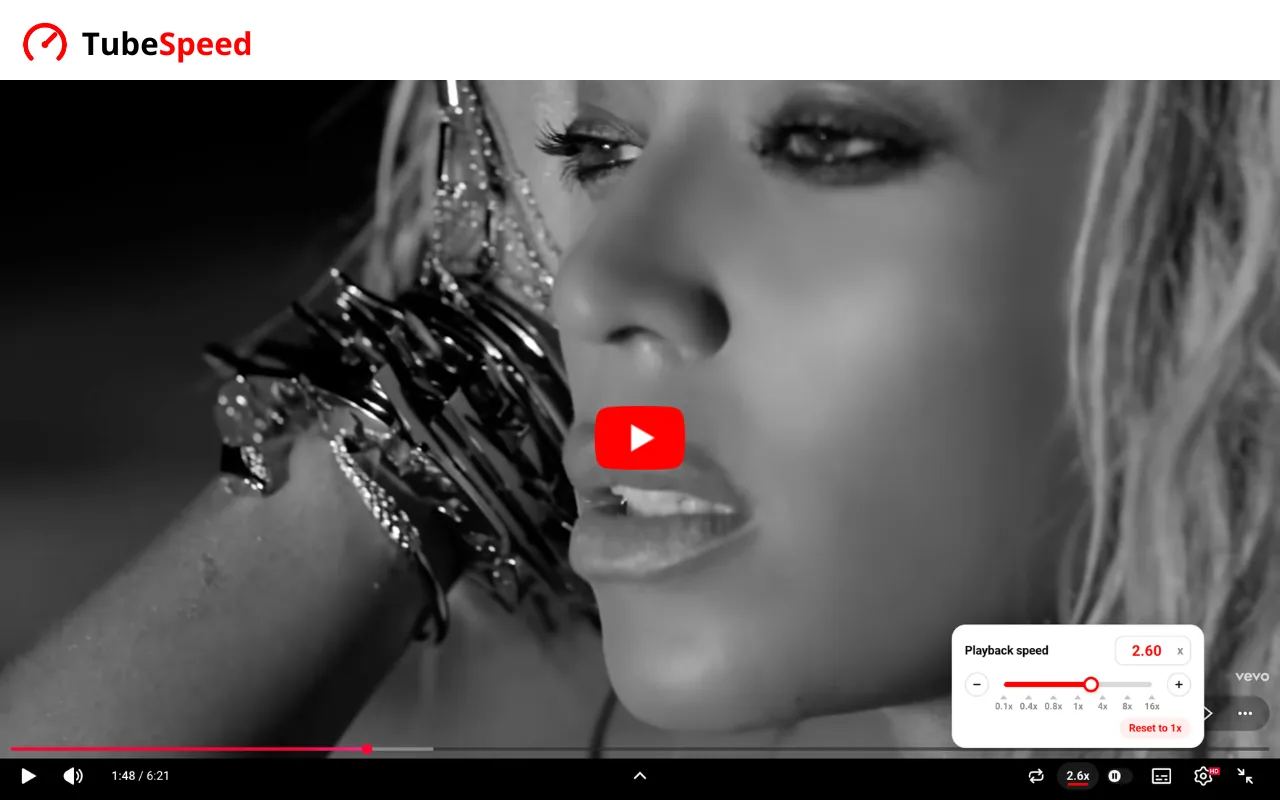
YouTube bir videoyu yalnızca 2x’e kadar hızlandırmana ve 0,25x’e kadar yavaşlatmana izin verir. Ücretsiz TubeSpeed uzantısıyla 0,1x ile 16x arasında istediğin hızı seç: bir sayı yaz, kaydırıcıyı sürükle ya da bir işarete tıkla (0,4x, 1x, 4x, 8x…). Hız tüm videolarına ve Shorts’a uygulanır, “Reset to 1x”e tek tıkla normal hıza dönersin.
TubeSpeed ne yapar
- 0,1x’ten 16x’eYouTube’un 2x sınırının çok ötesinde: istediğin hızı yüzde birine kadar yaz.
- Doğrudan videodaOynatıcıda bir “2.6x” düğmesi belirir: videodan çıkmadan hızı değiştirmek için üzerine gel.
- Tüm videoların içinSeçtiğin hız tüm videolarda ve Shorts’ta geçerli kalır, ama reklamlarda asla.
Tek tıkla hızlar
O hıza tam geçmek için bir işarete tıkla ya da 0,1’er adımla ilerlemek için − ve + kullan (daha hızlı gitmek için basılı tut).
Neden TubeSpeed
- %100 ücretsizTüm hızlar, hesap ve abonelik olmadan.
- Hassas0,1x’ten 16x’e yüzde bir hassasiyetle; YouTube ise 2x’e kadar birkaç kademe sunar.
- Hep senkronPencere ve oynatıcı aynı ayarı gösterir; hızı YouTube menüsünden değiştirirsen TubeSpeed onu korur.
Bunlara da göz at
- YouTube Recap nasıl görülür (izleme süresi, en iyi içerik üreticileri…)?
- YouTube istatistikleri nasıl görülür?
- 🇹🇷 Türkiye’nin En Popüler 10 YouTuber’ı
Sık sorulan sorular
YouTube’da oynatıcıdaki dişli simgesine, ardından oynatma hızına tıkla: 2x’e kadar çıkabilirsin. Daha hızlısı için ücretsiz TubeSpeed uzantısını kur ve 16x’e kadar istediğin hızı seç.
YouTube 2x’te durur. TubeSpeed’de pencereye ya da oynatıcı paneline 3 (veya 4, 8, 16…) yazman yeterli: video hemen o hıza geçer.
YouTube 0,25x’e kadar iner. TubeSpeed 0,1x’e kadar yavaşlatır; bir dans, bir şarkı ya da hassas bir hareketi öğrenmek için ideal.
Shift + > hızlandırır, Shift + < yavaşlatır. TubeSpeed bu şekilde seçtiğin hızı korur.
Evet. TubeSpeed’de seçtiğin hız hem normal videolara hem Shorts’a uygulanır.
TubeSpeed’i aç ve “Reset to 1x”e tıkla: video normal hıza döner.
Evet. Tüm hızlar ücretsizdir, hesap gerekmez.
TubeSpeed, Chrome Web Mağazası’nı kullanan bilgisayar tarayıcılarında çalışır: Google Chrome, Microsoft Edge, Brave ve Opera. Telefonda yoktur.
YouTube kendi izleme istatistiklerini göstermez. Aynı ekibin geliştirdiği TubeWrapped, izleme süreni, favori içerik üreticilerini ve alışkanlıklarını yıl boyunca gösterir: YouTube istatistikleri nasıl görülür rehberine bak.
Evet, TubeWrapped ile: en çok izlediğin içerik üreticilerini süreye ve video sayısına göre sıralar. Favori YouTuber’larımı nasıl görürüm rehberine bak.
TubeWrapped, YouTube’da geçirdiğin süreyi gün, hafta, ay ve yıl bazında gösterir. YouTube izleme süresi nasıl görülür rehberine bak.