Paano i-loop ang isang bahagi ng video sa YouTube?
Maikling sagot
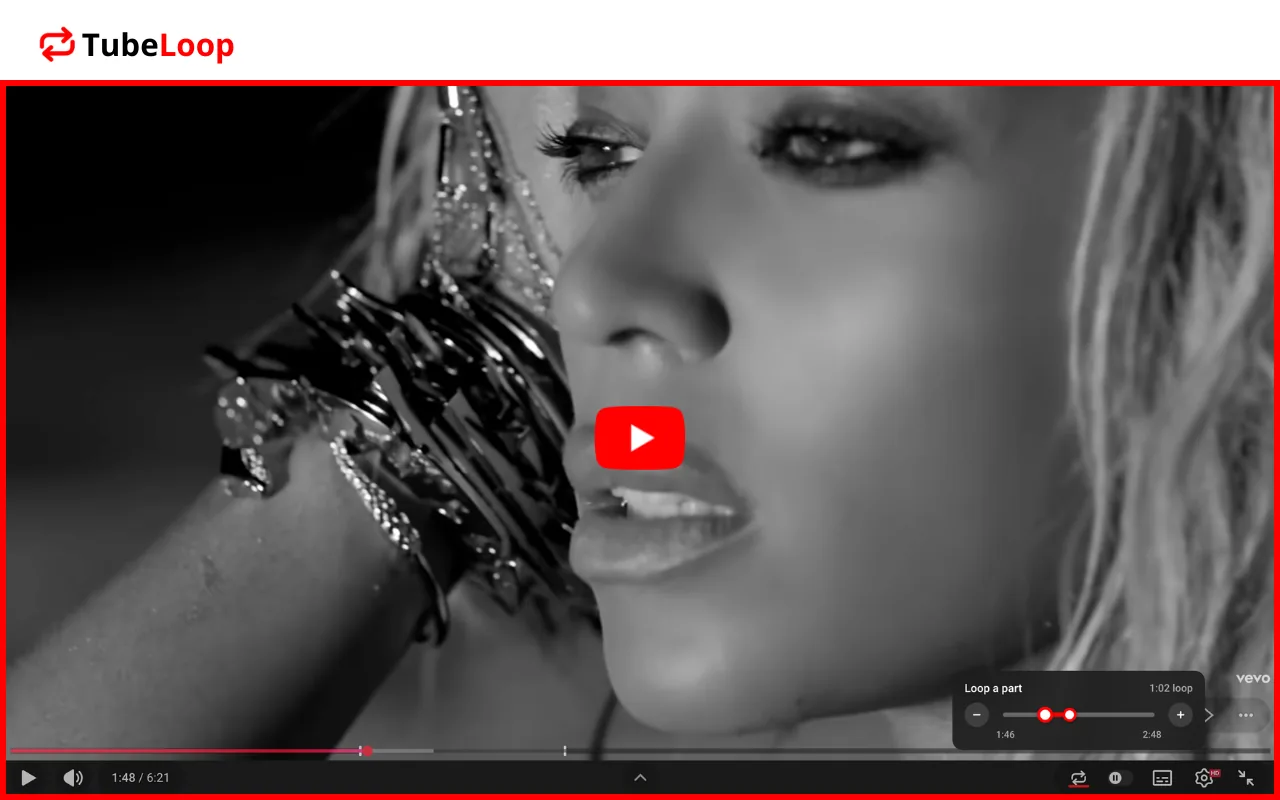
Buong video lang ang kayang i-loop ng YouTube. Sa libreng extension na TubeLoop, gumawa ng loop sa bahaging pipiliin mo: ilagay ang dalawang hawakan ng “Loop a part” sa simula at dulo ng sandaling iyon, at uulit-ulitin ito ng TubeLoop nang walang tigil, hanggang sa segundo. I-set ang loop mo sa popup o mismo sa video.
Ano ang ginagawa ng TubeLoop
- Loop sa bahaging gusto moPiliin ang simula at dulo ng isang sandali (chorus, solo, galaw na pag-aaralan) at uulit ito nang walang tigil.
- Nase-set sa videoI-hover ang loop icon sa player: may panel na magse-set ng loop mo nang hindi umaalis sa video.
- O ang buong videoIwan ang mga hawakan sa magkabilang dulo at kusang uulit ang buong video tuwing matatapos.
Ang loop mo sa isang tingin
Sa progress bar ng YouTube, maliwanag ang bahaging naka-loop at dumidilim ang iba. Ang mga button na − at + ay naglilipat sa napiling hawakan nang 10% ng video; i-drag ito para maging eksakto hanggang sa segundo.
Bakit TubeLoop
- 100% libreLibre ang loop at ang pag-loop ng bahagi, walang account at walang subscription.
- Hanggang sa segundoIlagay ang simula at dulo ng bahagi kung saan mo mismo gusto.
- Laging naka-syncIisang setting ang gamit ng popup at ng button sa player: baguhin sa isa, susunod ang isa pa.
Tingnan din
- Paano makita ang YouTube Recap mo (watch time, top creators…)?
- Paano makita kung gaano katagal ka sa YouTube?
- 🌍 Top 10 YouTubers sa Mundo
Mga madalas itanong
Hindi kayang i-loop ng YouTube ang isang bahagi lang. Sa libreng extension na TubeLoop, ilagay ang dalawang hawakan ng “Loop a part” sa simula at dulo ng sandali: iyon lang ang uulit.
Sa TubeLoop, i-drag ang mga hawakan para itakda ang simula at dulo hanggang sa segundo, o gamitin ang − at + para mas mabilis ilipat. Makikita ang haba ng loop sa kanang itaas.
Sa computer, i-right-click ang video at piliin ang loop option: kailangang ulitin ito sa bawat video. Kapag naka-ON ang TubeLoop, kusang uulit ang lahat ng video mo.
Sa YouTube app, i-tap ang gear icon ng video, buksan ang karagdagang settings at i-on ang loop option. Sa computer gumagana ang TubeLoop.
I-click ang loop icon sa player, o gawing OFF ang TubeLoop sa popup.
Hindi. Hindi kailanman ginagalaw ng TubeLoop ang mga ad: video lang ang naka-loop.
Oo. I-hover ang loop icon sa player: magbubukas ang panel na may parehong “Loop a part” setting tulad ng sa popup.
Oo. Libre ang lahat ng feature, walang account.
Gumagana ang TubeLoop sa mga computer browser na gumagamit ng Chrome Web Store: Google Chrome, Microsoft Edge, Brave at Opera. Wala ito sa phone.
Hindi ipinapakita ng YouTube ang sarili mong viewing stats. Ang TubeWrapped, mula sa parehong team, ay nagpapakita ng watch time, paboritong creators at mga gawi mo buong taon: tingnan ang paano makita ang YouTube stats.
Oo, gamit ang TubeWrapped: niraranggo nito ang mga creator na pinakamadalas mong panoorin ayon sa oras at dami ng videos. Tingnan ang paano makita ang paboritong YouTube creators.
Ipinapakita ng TubeWrapped ang oras mo sa YouTube kada araw, linggo, buwan at taon. Tingnan ang paano makita ang oras sa YouTube.