Как ускорить или замедлить видео на YouTube?
Коротко
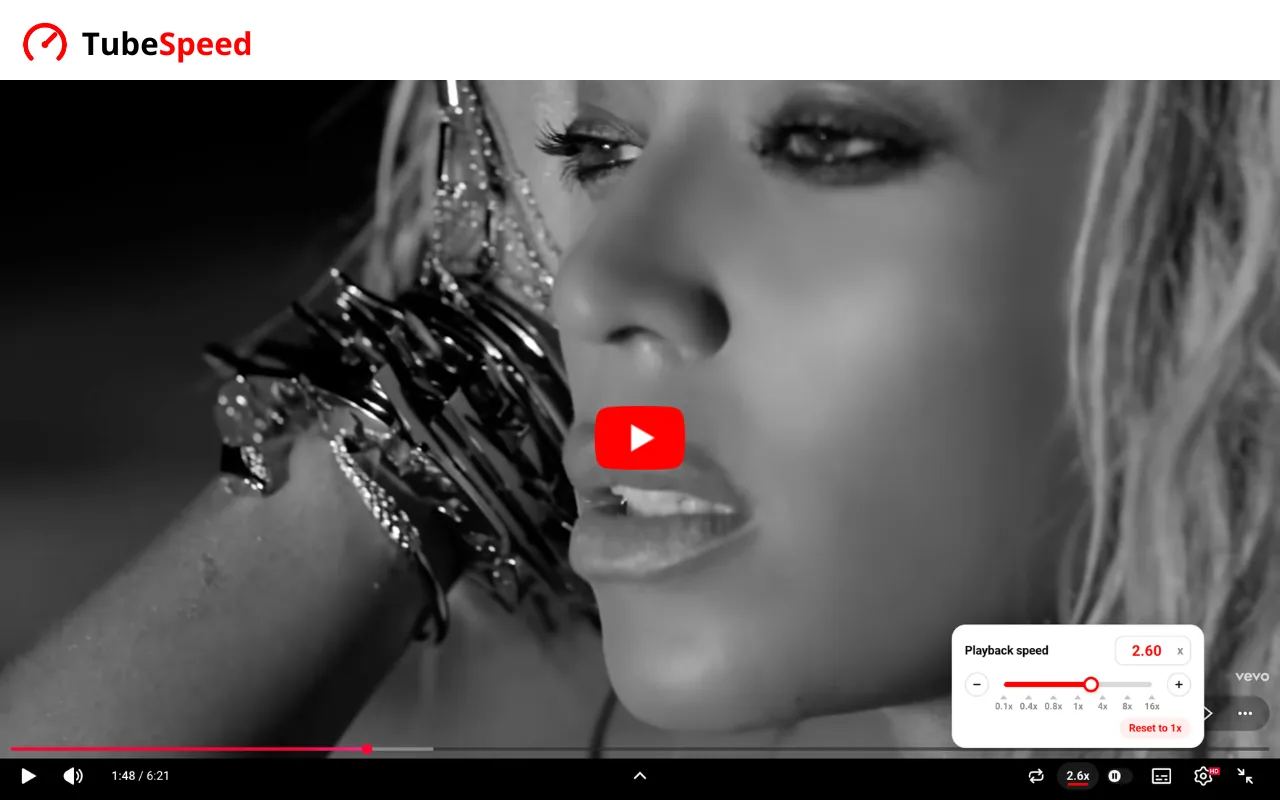
YouTube позволяет ускорить видео только до 2x и замедлить до 0,25x. С бесплатным расширением TubeSpeed выбирай любую скорость от 0,1x до 16x: введи число, передвинь ползунок или нажми на отметку (0,4x, 1x, 4x, 8x…). Скорость применяется ко всем видео и Shorts, а кнопка «Reset to 1x» возвращает обычную скорость.
Что умеет TubeSpeed
- От 0,1x до 16xНамного больше, чем 2x на YouTube: введи точную скорость, вплоть до сотых.
- Прямо в видеоВ плеере появляется кнопка «2.6x»: наведи на неё, чтобы сменить скорость, не уходя из видео.
- Для всех видеоВыбранная скорость действует на всех видео и Shorts, но никогда во время рекламы.
Скорости в один клик
Нажми на отметку, чтобы сразу выбрать эту скорость, или используй − и + с шагом 0,1 (удерживай кнопку, чтобы быстрее).
Почему TubeSpeed
- 100 % бесплатноВсе скорости, без аккаунта и подписки.
- ТочноДо сотых, от 0,1x до 16x, тогда как в YouTube лишь несколько ступеней до 2x.
- Всегда синхронноОкно расширения и плеер показывают одну настройку, а если сменить скорость в меню YouTube, TubeSpeed её сохранит.
Читай также
- Как посмотреть свой YouTube Recap (время просмотра, топ авторов…)?
- Как узнать, сколько видео на YouTube ты посмотрел?
- 🇷🇺 Топ-10 ютуберов России
Частые вопросы
В YouTube нажми на шестерёнку в плеере, затем на скорость воспроизведения: можно до 2x. Чтобы быстрее, установи бесплатное расширение TubeSpeed и выбирай любую скорость до 16x.
YouTube останавливается на 2x. В TubeSpeed просто введи 3 (или 4, 8, 16…) в окне или в панели плеера: видео сразу переключится на эту скорость.
YouTube замедляет до 0,25x. TubeSpeed — до 0,1x: удобно, чтобы разучить танец, мелодию или точное движение.
Shift + > ускоряет, Shift + < замедляет. TubeSpeed сохраняет скорость, выбранную таким способом.
Да. Скорость из TubeSpeed применяется и к обычным видео, и к Shorts.
Открой TubeSpeed и нажми «Reset to 1x»: видео вернётся к обычной скорости.
Да. Все скорости бесплатны, без аккаунта.
TubeSpeed работает в браузерах для компьютера, которые используют Chrome Web Store: Google Chrome, Microsoft Edge, Brave и Opera. На телефоне его нет.
YouTube не показывает твою статистику просмотров. TubeWrapped от той же команды показывает время просмотра, любимых авторов и привычки весь год: см. как посмотреть свою статистику YouTube.
Да, с TubeWrapped: он ранжирует авторов, которых ты смотришь больше всего, по времени и числу видео. См. как посмотреть любимых авторов YouTube.
TubeWrapped показывает твоё время на YouTube по дням, неделям, месяцам и годам. См. как посмотреть время на YouTube.