YouTube 동영상을 빠르게 또는 느리게 재생하려면?
한눈에 보기
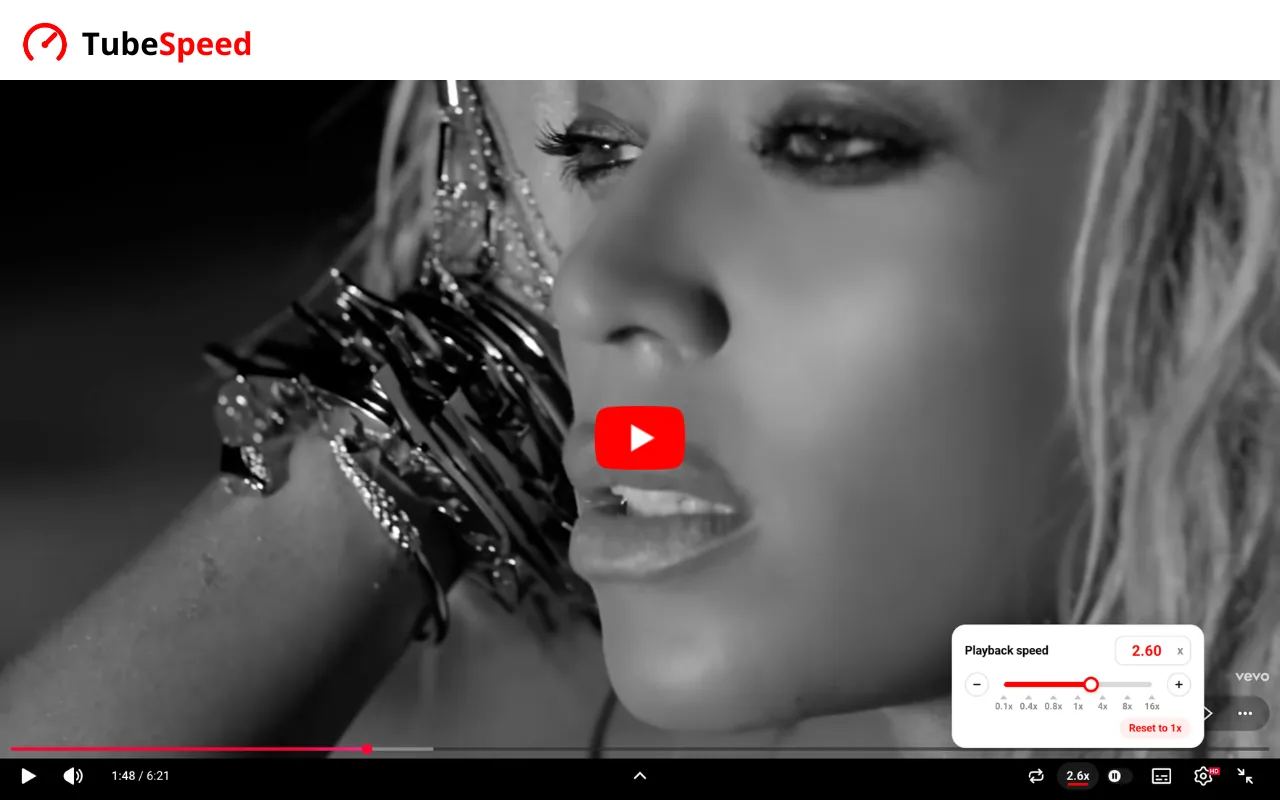
YouTube는 동영상을 2배속까지만 빠르게, 0.25배속까지만 느리게 할 수 있어요. 무료 확장 프로그램 TubeSpeed를 쓰면 0.1배~16배 사이의 어떤 속도든 고를 수 있어요. 숫자를 입력하거나, 슬라이더를 움직이거나, 눈금(0.4x, 1x, 4x, 8x…)을 클릭하세요. 속도는 모든 동영상과 Shorts에 적용되고, “Reset to 1x”를 한 번 클릭하면 원래 속도로 돌아가요.
TubeSpeed가 하는 일
- 0.1배부터 16배까지YouTube의 2배속을 훌쩍 넘어, 원하는 속도를 소수점 둘째 자리까지 입력할 수 있어요.
- 동영상 안에서 바로플레이어에 “2.6x” 버튼이 생겨요. 마우스를 올리면 동영상을 떠나지 않고 속도를 바꿀 수 있어요.
- 모든 동영상에고른 속도는 모든 동영상과 Shorts에 유지되지만, 광고 중에는 절대 적용되지 않아요.
클릭 한 번으로 속도 변경
눈금을 클릭하면 그 속도로 바로 바뀌어요. − 와 + 로는 0.1씩 조절할 수 있어요(길게 누르면 더 빨라져요).
TubeSpeed를 써야 하는 이유
- 100% 무료모든 속도를 계정도 구독도 없이 쓸 수 있어요.
- 정밀함0.1배~16배를 소수점 둘째 자리까지. YouTube는 2배속까지 몇 단계뿐이에요.
- 항상 동기화팝업과 플레이어는 같은 설정을 보여주고, YouTube 메뉴에서 속도를 바꿔도 TubeSpeed가 유지해요.
함께 읽어 보세요
자주 묻는 질문
YouTube 플레이어에서 톱니바퀴 아이콘을 누르고 재생 속도를 고르세요. 최대 2배속이에요. 더 빠르게 보려면 무료 확장 프로그램 TubeSpeed를 설치하고 최대 16배까지 원하는 속도를 고르세요.
YouTube는 2배속이 최대예요. TubeSpeed에서는 팝업이나 플레이어 패널에 3(또는 4, 8, 16…)을 입력하면 바로 그 속도로 바뀌어요.
YouTube는 0.25배속까지예요. TubeSpeed는 0.1배속까지 느리게 할 수 있어 춤, 노래, 정확한 동작을 배울 때 유용해요.
Shift + > 는 빠르게, Shift + < 는 느리게 해요. 이렇게 고른 속도도 TubeSpeed가 그대로 유지해요.
네. TubeSpeed에서 고른 속도는 일반 동영상과 Shorts 모두에 적용돼요.
TubeSpeed를 열고 “Reset to 1x”를 클릭하면 원래 속도로 돌아가요.
네. 모든 속도가 무료이고 계정도 필요 없어요.
Chrome 웹 스토어를 쓰는 컴퓨터 브라우저(Google Chrome, Microsoft Edge, Brave, Opera)에서 작동해요. 휴대폰에서는 쓸 수 없어요.
YouTube는 내 시청 통계를 보여 주지 않아요. 같은 팀의 TubeWrapped는 시청 시간, 좋아하는 크리에이터, 시청 습관을 1년 내내 보여 줘요. YouTube 통계 보는 방법을 확인하세요.
네, TubeWrapped로 가능해요. 가장 많이 본 크리에이터를 시청 시간과 동영상 수로 순위를 매겨요. 좋아하는 YouTube 크리에이터 보는 방법을 확인하세요.
TubeWrapped는 YouTube 시청 시간을 일, 주, 월, 연 단위로 보여 줘요. YouTube 시청 시간 보는 방법을 확인하세요.