YouTube動画を速く・遅く再生するには?
かんたんに言うと
YouTubeでは動画を2倍速までしか速くできず、遅くしても0.25倍までです。無料の拡張機能TubeSpeedなら、0.1倍〜16倍の好きな速度を選べます。数字を入力するか、スライダーを動かすか、目盛り(0.4x、1x、4x、8x…)をクリックするだけ。速度はすべての動画とショートに適用され、「Reset to 1x」をクリックすれば通常の速度に戻ります。
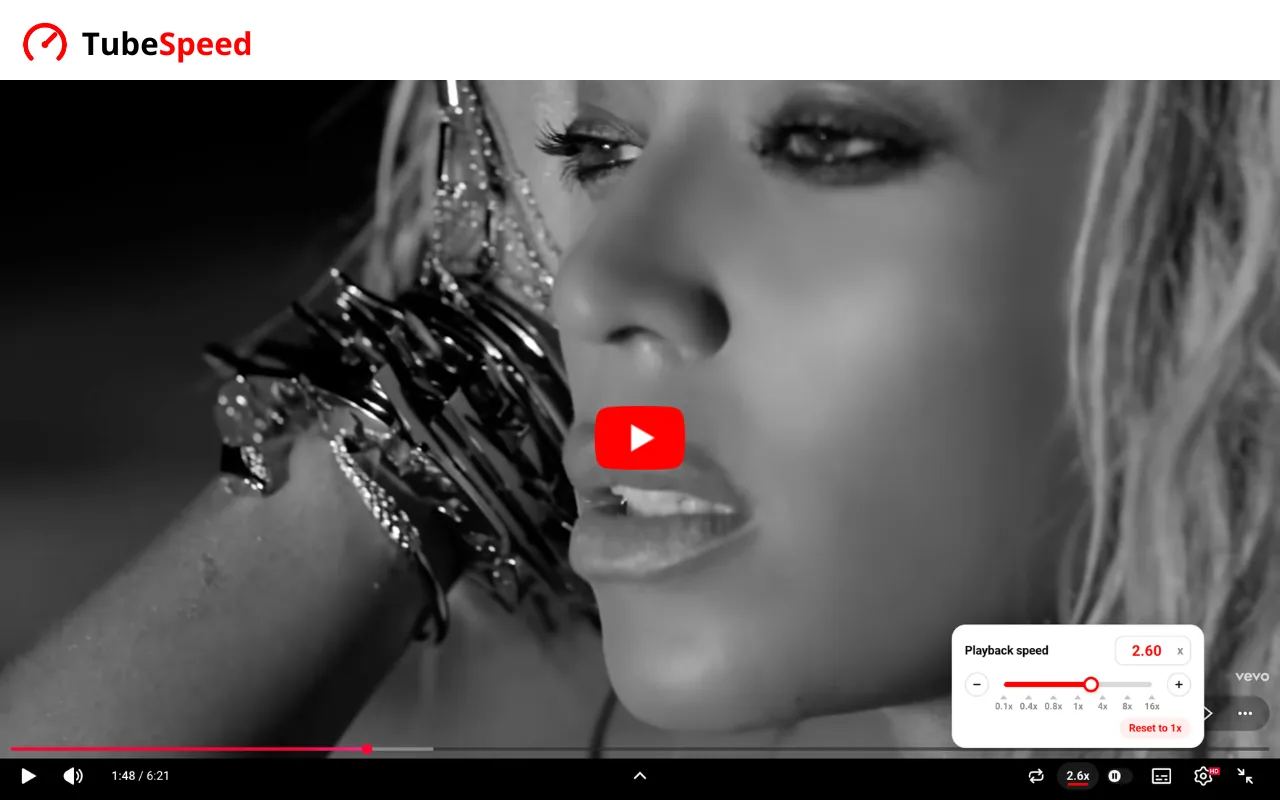
TubeSpeedでできること
- 0.1倍〜16倍YouTubeの2倍速をはるかに超えて、好きな速度を小数第2位まで入力できます。
- 動画の中で直接プレーヤーに「2.6x」ボタンが表示され、マウスを乗せれば動画を離れずに速度を変えられます。
- すべての動画に選んだ速度はすべての動画とショートに適用されます。広告中は変わりません。
ワンクリックで速度を切り替え
目盛りをクリックするとその速度にぴったり合わせられます。− と + なら0.1ずつ調整できます(長押しで速く動きます)。
TubeSpeedを選ぶ理由
- 完全無料すべての速度が無料。アカウントも登録も不要です。
- 正確0.1倍〜16倍を小数第2位まで。YouTubeは2倍速までの数段階だけです。
- いつも同期ポップアップとプレーヤーは同じ設定を表示。YouTubeのメニューで速度を変えても、TubeSpeedがそのまま保ちます。
あわせて読みたい
よくある質問
YouTubeのプレーヤーで歯車アイコンをクリックし、再生速度を選びます。最大2倍速です。それ以上速くしたい場合は、無料の拡張機能TubeSpeedで最大16倍まで選べます。
YouTubeは2倍速までです。TubeSpeedなら、ポップアップかプレーヤーのパネルに 3(または4、8、16…)と入力するだけで、すぐにその速度になります。
YouTubeは0.25倍までです。TubeSpeedなら 0.1倍 まで遅くでき、ダンスや曲、細かい動きを覚えるのに便利です。
Shift + > で速く、Shift + < で遅くなります。TubeSpeedはこの方法で選んだ速度も保ちます。
はい。TubeSpeedで選んだ速度は通常の動画にもショートにも適用されます。
TubeSpeedを開いて 「Reset to 1x」 をクリックすると、通常の速度に戻ります。
はい。すべての速度が無料で、アカウントも不要です。
Chromeウェブストアを使うパソコンのブラウザ(Google Chrome、Microsoft Edge、Brave、Opera)で使えます。スマートフォンには対応していません。
YouTubeは自分の視聴統計を表示してくれません。同じチームのTubeWrappedなら、視聴時間・お気に入りのクリエイター・視聴習慣を1年中確認できます。YouTubeの統計を見る方法をご覧ください。
はい、TubeWrappedなら、よく見るクリエイターを視聴時間と動画数でランキングします。お気に入りのYouTubeクリエイターを見る方法をご覧ください。
TubeWrappedは、YouTubeの視聴時間を日・週・月・年ごとに表示します。YouTubeの視聴時間を見る方法をご覧ください。