YouTube動画の一部分をループ再生するには?
かんたんに言うと
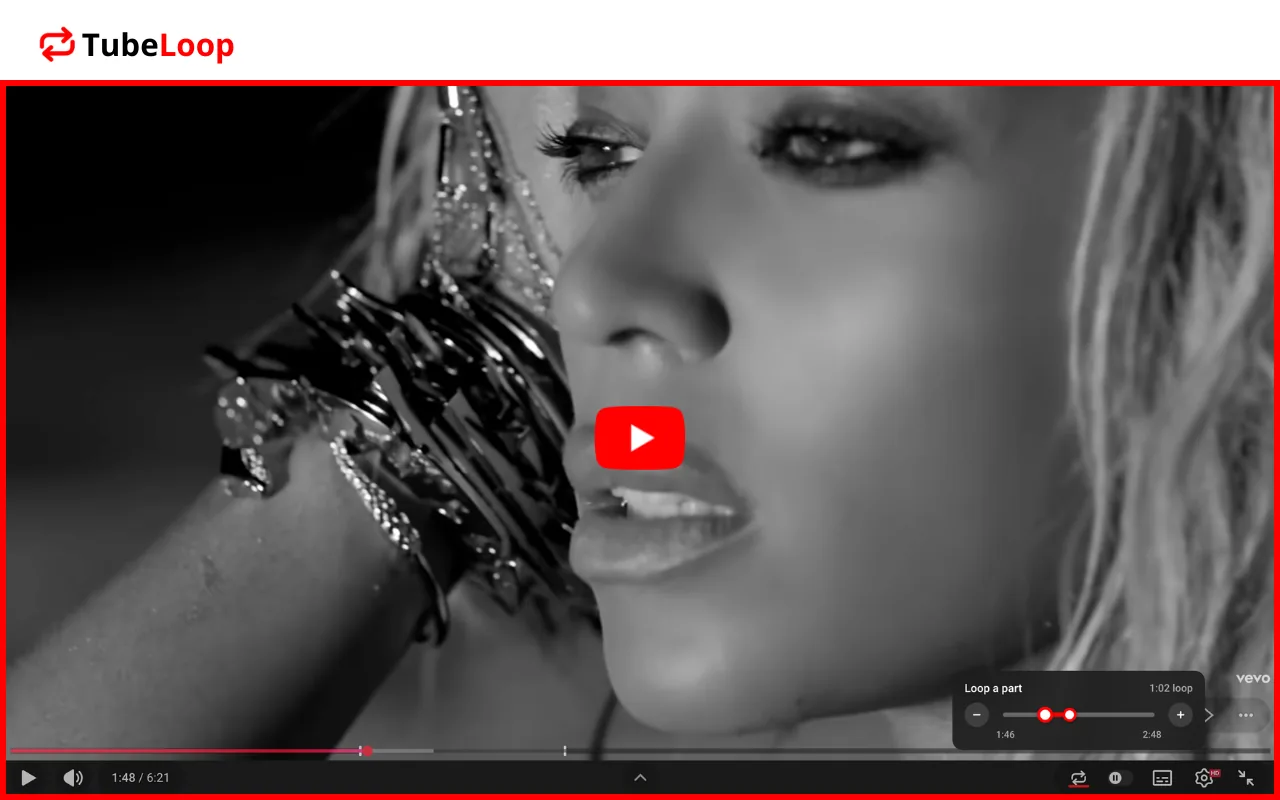
YouTubeでは動画全体しかループ再生できません。無料の拡張機能TubeLoopなら、好きな部分にループを作れます。「Loop a part」の2つのつまみをその場面の始まりと終わりに置くだけで、TubeLoopが1秒単位で何度でも繰り返します。ループはポップアップからも動画の中からも設定できます。
TubeLoopでできること
- 好きな部分をループ場面の始まりと終わり(サビ、ソロ、覚えたい動き)を選ぶと、ずっと繰り返されます。
- 動画の中で設定プレーヤーのループアイコンにマウスを乗せると、動画を離れずにループを設定できるパネルが開きます。
- 動画全体もつまみを両端に置いたままにすれば、動画全体が終わるたびに自動で最初から再生されます。
ループがひと目でわかる
YouTubeの再生バーでは、ループ部分が明るく残り、それ以外は暗くなります。− と + は選んだつまみを動画の10%ずつ動かします。1秒単位で合わせたいときはドラッグしてください。
TubeLoopを選ぶ理由
- 完全無料ループ再生も部分ループも無料。アカウントも登録も不要です。
- 1秒単位始まりと終わりを狙った位置にぴったり合わせられます。
- いつも同期ポップアップとプレーヤーのボタンは同じ設定を共有。片方を変えると、もう片方も変わります。
あわせて読みたい
よくある質問
YouTubeでは一部分だけのループはできません。無料の拡張機能TubeLoopで、「Loop a part」の2つのつまみを場面の始まりと終わりに置けば、その部分だけが繰り返されます。
TubeLoopでつまみをドラッグして始まりと終わりを1秒単位で合わせるか、− と + で素早く動かします。ループの長さは右上に表示されます。
パソコンなら動画を右クリックしてループ再生の項目を選びます。ただし動画ごとに設定が必要です。TubeLoopをONにすれば、すべての動画が自動で最初から再生されます。
YouTubeアプリで動画の歯車アイコンをタップし、その他の設定を開いてループ再生をオンにします。TubeLoopはパソコン用です。
プレーヤーのループアイコンをクリックするか、ポップアップでTubeLoopを OFF にします。
いいえ。TubeLoopは広告には一切触れず、動画だけをループします。
はい。プレーヤーのループアイコンにマウスを乗せると、ポップアップと同じ「Loop a part」の設定パネルが開きます。
はい。すべての機能が無料で、アカウントも不要です。
Chromeウェブストアを使うパソコンのブラウザ(Google Chrome、Microsoft Edge、Brave、Opera)で使えます。スマートフォンには対応していません。
YouTubeは自分の視聴統計を表示してくれません。同じチームのTubeWrappedなら、視聴時間・お気に入りのクリエイター・視聴習慣を1年中確認できます。YouTubeの統計を見る方法をご覧ください。
はい、TubeWrappedなら、よく見るクリエイターを視聴時間と動画数でランキングします。お気に入りのYouTubeクリエイターを見る方法をご覧ください。
TubeWrappedは、YouTubeの視聴時間を日・週・月・年ごとに表示します。YouTubeの視聴時間を見る方法をご覧ください。