Come velocizzare o rallentare un video di YouTube?
In breve
YouTube permette di velocizzare un video solo fino a 2x e di rallentarlo fino a 0,25x. Con l’estensione gratuita TubeSpeed, scegli qualsiasi velocità tra 0,1x e 16x: digita un numero, trascina il cursore o clicca su un riferimento (0,4x, 1x, 4x, 8x…). La velocità vale per tutti i tuoi video e Shorts, e un clic su «Reset to 1x» riporta la velocità normale.
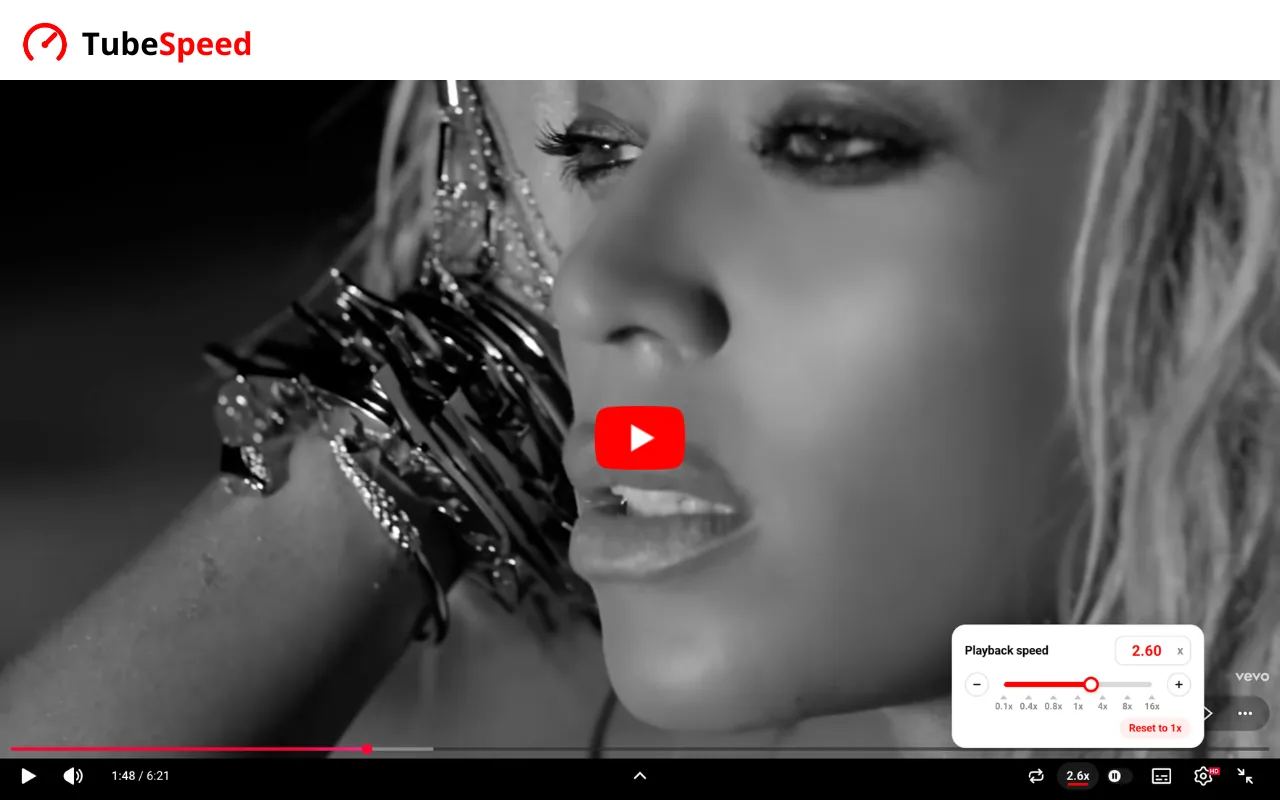
Cosa fa TubeSpeed
- Da 0,1x a 16xBen oltre il 2x di YouTube: digita la velocità esatta che vuoi, al centesimo.
- Direttamente nel videoNel player compare un pulsante «2.6x»: passaci sopra per cambiare velocità senza lasciare il video.
- Per tutti i tuoi videoLa velocità scelta resta attiva su tutti i video e gli Shorts, ma mai durante le pubblicità.
Le velocità in un clic
Clicca su un riferimento per andare esattamente a quella velocità, oppure usa − e + per avanzare di 0,1 alla volta (tieni premuto per andare più veloce).
Perché TubeSpeed
- 100% gratisTutte le velocità, senza account e senza abbonamento.
- PrecisoAl centesimo, da 0,1x a 16x, dove YouTube offre pochi livelli fino a 2x.
- Sempre sincronizzatoIl popup e il player mostrano la stessa impostazione, e se cambi velocità dal menu di YouTube, TubeSpeed la mantiene.
Scopri anche
- Come vedere il tuo YouTube Recap (tempo di visione, top creator…)?
- Come vedere le tue statistiche YouTube?
- 🌍 Top 10 YouTuber al mondo
Domande frequenti
Su YouTube, clicca sull’ingranaggio del player e poi sulla velocità di riproduzione: puoi arrivare fino a 2x. Per andare più veloce, installa l’estensione gratuita TubeSpeed e scegli qualsiasi velocità fino a 16x.
YouTube non supera il 2x. Con TubeSpeed, digita 3 (o 4, 8, 16…) nel popup o nel pannello del player: il video passa subito a quella velocità.
YouTube scende fino a 0,25x. TubeSpeed arriva a 0,1x, utile per imparare una coreografia, un brano o un gesto preciso.
Maiusc + > accelera e Maiusc + < rallenta. TubeSpeed mantiene la velocità scelta in questo modo.
Sì. La velocità scelta in TubeSpeed vale sia per i video normali sia per gli Shorts.
Apri TubeSpeed e clicca su «Reset to 1x»: il video torna alla velocità normale.
Sì. Tutte le velocità sono gratuite, senza account.
TubeSpeed funziona sui browser per computer che usano il Chrome Web Store: Google Chrome, Microsoft Edge, Brave e Opera. Non esiste su smartphone.
YouTube non mostra le tue statistiche di visione. TubeWrapped, dello stesso team, mostra il tuo tempo di visione, i tuoi creator preferiti e le tue abitudini tutto l’anno: vedi come vedere le tue statistiche YouTube.
Sì, con TubeWrapped: classifica i creator che guardi di più, per tempo e numero di video. Vedi come vedere i tuoi creator YouTube preferiti.
TubeWrapped mostra il tuo tempo su YouTube per giorno, settimana, mese e anno. Vedi come vedere il tuo tempo su YouTube.