Comment accélérer ou ralentir une vidéo YouTube ?
En bref
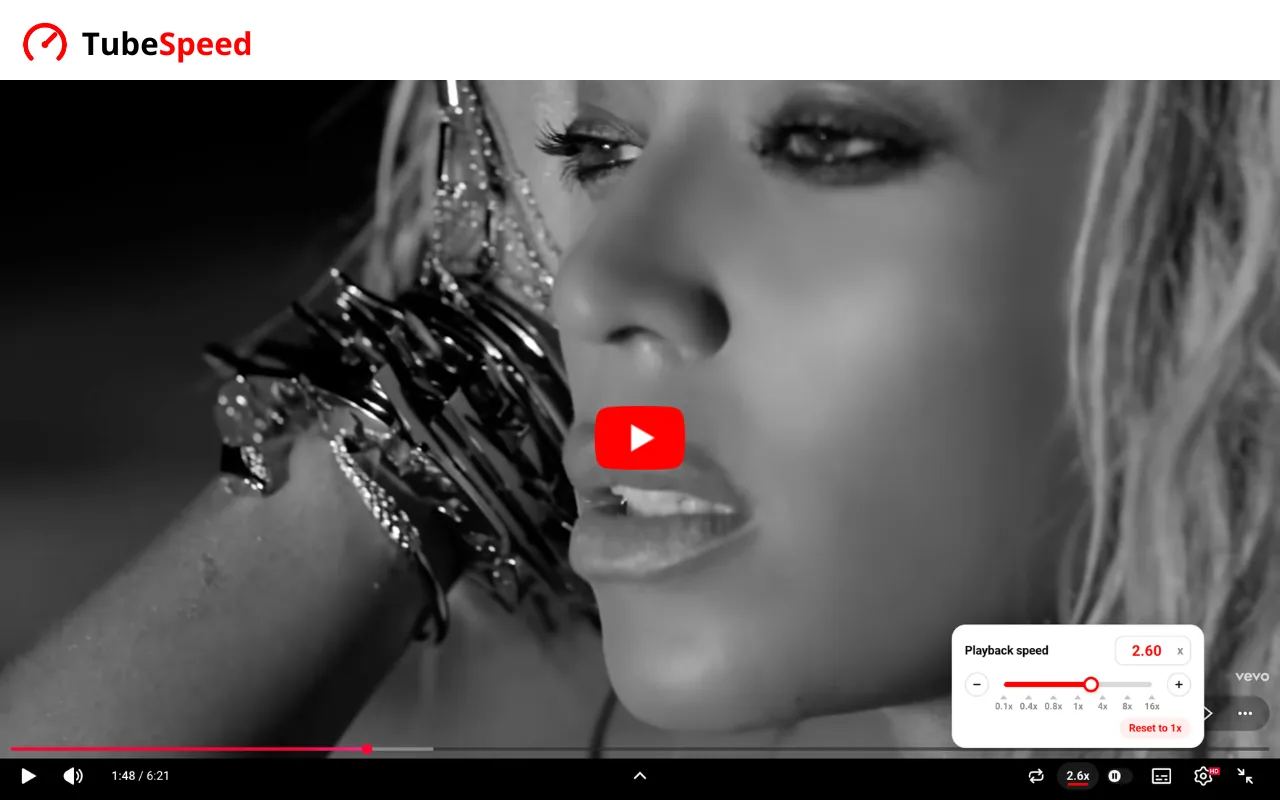
YouTube ne permet d’accélérer une vidéo que jusqu’à 2x, et de la ralentir jusqu’à 0,25x. Avec l’extension gratuite TubeSpeed, choisis n’importe quelle vitesse entre 0,1x et 16x : tape un nombre, fais glisser le curseur ou clique sur un repère (0,4x, 1x, 4x, 8x…). La vitesse s’applique à toutes tes vidéos et aux Shorts, et un clic sur « Reset to 1x » remet la vitesse normale.
Ce que fait TubeSpeed
- De 0,1x à 16xBien au-delà du 2x de YouTube : tape la vitesse exacte que tu veux, au centième près.
- Directement dans la vidéoUn bouton « 2.6x » apparaît dans le lecteur : survole-le pour changer la vitesse sans quitter la vidéo.
- Pour toutes tes vidéosLa vitesse choisie reste active sur toutes les vidéos et les Shorts, mais jamais pendant les pubs.
Les vitesses en un clic
Clique sur un repère pour aller pile à cette vitesse, ou utilise − et + pour avancer de 0,1 en 0,1 (garde le bouton appuyé pour aller plus vite).
Pourquoi TubeSpeed
- 100 % gratuitToutes les vitesses, sans compte et sans abonnement.
- PrécisAu centième près, de 0,1x à 16x, là où YouTube propose quelques paliers jusqu’à 2x.
- Toujours synchroniséLa popup et le lecteur affichent le même réglage, et si tu changes la vitesse dans le menu de YouTube, TubeSpeed la garde.
À découvrir aussi
- Comment voir son YouTube Recap (temps de visionnage, top créateurs…) ?
- Comment voir ses créateurs YouTube préférés ?
- 🇨🇭 Top 10 YouTubeurs en Suisse
Questions fréquentes
Dans YouTube, clique sur la roue dentée du lecteur puis sur Vitesse de lecture : tu peux aller jusqu’à 2x. Pour aller plus vite, installe l’extension gratuite TubeSpeed et choisis n’importe quelle vitesse jusqu’à 16x.
YouTube ne dépasse pas 2x. Avec TubeSpeed, tape simplement 3 (ou 4, 8, 16…) dans la popup ou dans le panneau du lecteur : la vidéo passe aussitôt à cette vitesse.
YouTube descend jusqu’à 0,25x. TubeSpeed va jusqu’à 0,1x, pratique pour apprendre une chorégraphie, un morceau de musique ou un geste précis.
Maj + > accélère et Maj + < ralentit. TubeSpeed reprend la vitesse que tu choisis ainsi.
Oui. La vitesse choisie dans TubeSpeed s’applique aux vidéos classiques comme aux Shorts.
Ouvre TubeSpeed et clique sur « Reset to 1x » : la vidéo repasse à la vitesse normale.
Oui. Toutes les vitesses sont gratuites, sans compte.
TubeSpeed fonctionne sur les navigateurs d’ordinateur qui utilisent le Chrome Web Store : Google Chrome, Microsoft Edge, Brave et Opera. Il n’existe pas sur téléphone.
YouTube ne montre pas tes propres statistiques de visionnage. TubeWrapped, de la même équipe, affiche ton temps de visionnage, tes créateurs préférés et tes habitudes toute l’année : voir comment voir ses statistiques YouTube.
Oui, avec TubeWrapped : il classe les créateurs que tu regardes le plus, en temps et en nombre de vidéos. Voir comment voir ses créateurs YouTube préférés.
TubeWrapped affiche ton temps passé sur YouTube par jour, semaine, mois et année. Voir comment voir son temps passé sur YouTube.