Wie spielt man ein YouTube-Video schneller oder langsamer ab?
Kurz gesagt
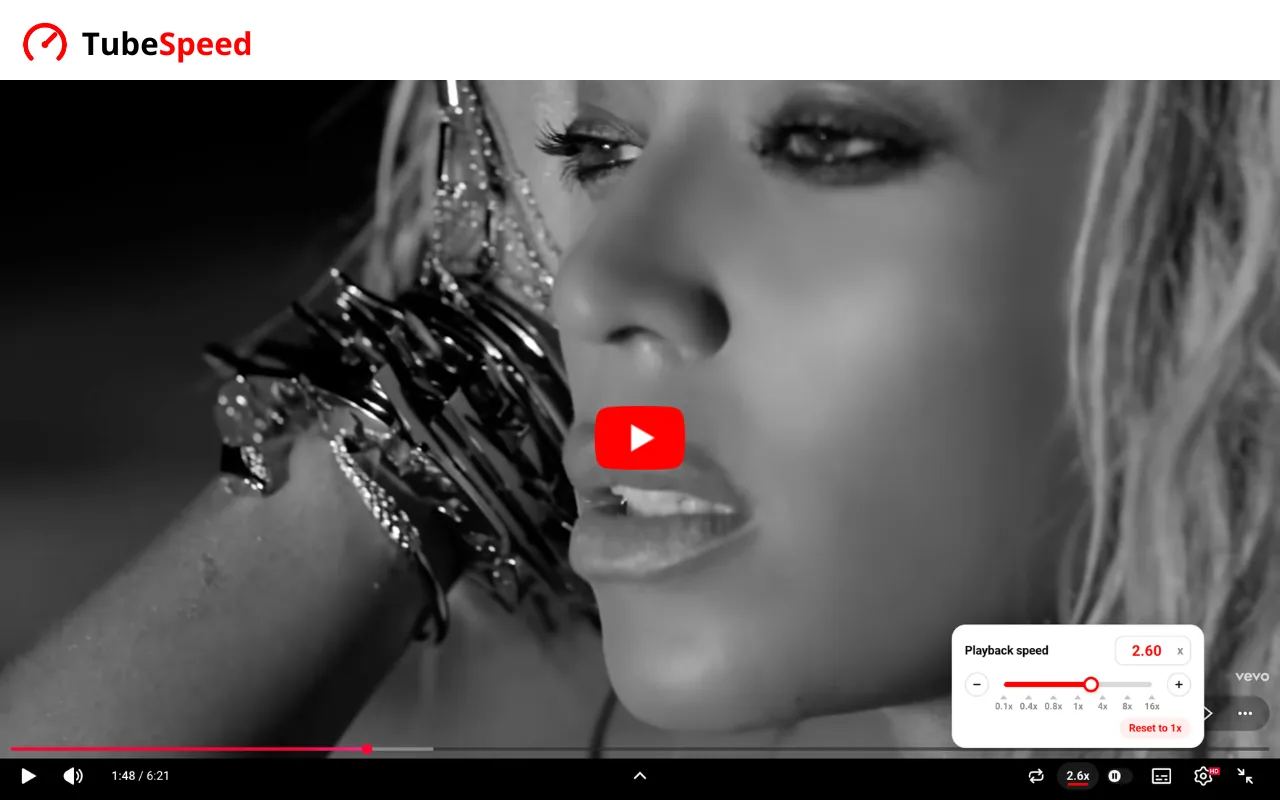
YouTube lässt ein Video nur bis 2x beschleunigen und bis 0,25x verlangsamen. Mit der kostenlosen Erweiterung TubeSpeed wählst du jede Geschwindigkeit zwischen 0,1x und 16x: Zahl eintippen, Regler ziehen oder auf eine Markierung klicken (0,4x, 1x, 4x, 8x…). Die Geschwindigkeit gilt für alle Videos und Shorts, und ein Klick auf „Reset to 1x“ stellt die normale Geschwindigkeit wieder her.
Was TubeSpeed macht
- Von 0,1x bis 16xWeit über die 2x von YouTube hinaus: Tippe genau die Geschwindigkeit ein, die du willst, auf die Hundertstel.
- Direkt im VideoIm Player erscheint ein „2.6x“-Button: Fahre darüber, um die Geschwindigkeit zu ändern, ohne das Video zu verlassen.
- Für alle deine VideosDeine Geschwindigkeit bleibt bei allen Videos und Shorts aktiv, aber nie während Werbung.
Geschwindigkeiten mit einem Klick
Klicke auf eine Markierung, um genau diese Geschwindigkeit zu wählen, oder nutze − und + in Schritten von 0,1 (gedrückt halten geht schneller).
Warum TubeSpeed
- 100 % kostenlosAlle Geschwindigkeiten, ohne Konto und ohne Abo.
- PräziseAuf die Hundertstel, von 0,1x bis 16x, wo YouTube nur wenige Stufen bis 2x bietet.
- Immer synchronPopup und Player zeigen dieselbe Einstellung, und wenn du die Geschwindigkeit im YouTube-Menü änderst, übernimmt TubeSpeed sie.
Auch interessant
- Wie kann ich mein YouTube Recap sehen (Wiedergabezeit, Top-Creator…)?
- Wie sehe ich, wie viel Zeit ich auf YouTube verbringe?
- 🇩🇪 Top 10 YouTuber in Deutschland
Häufige Fragen
Klicke in YouTube auf das Zahnrad im Player und dann auf die Wiedergabegeschwindigkeit: Du kannst bis 2x gehen. Für mehr installiere die kostenlose Erweiterung TubeSpeed und wähle jede Geschwindigkeit bis 16x.
YouTube endet bei 2x. Mit TubeSpeed tippst du einfach 3 (oder 4, 8, 16…) ins Popup oder ins Player-Panel: Das Video wechselt sofort zu dieser Geschwindigkeit.
YouTube geht bis 0,25x herunter. TubeSpeed geht bis 0,1x – praktisch, um eine Choreografie, ein Musikstück oder eine genaue Bewegung zu lernen.
Umschalt + > beschleunigt, Umschalt + < verlangsamt. TubeSpeed übernimmt die so gewählte Geschwindigkeit.
Ja. Die in TubeSpeed gewählte Geschwindigkeit gilt für normale Videos und für Shorts.
Öffne TubeSpeed und klicke auf „Reset to 1x“: Das Video läuft wieder normal schnell.
Ja. Alle Geschwindigkeiten sind kostenlos, ohne Konto.
TubeSpeed funktioniert in Desktop-Browsern, die den Chrome Web Store nutzen: Google Chrome, Microsoft Edge, Brave und Opera. Auf dem Handy gibt es TubeSpeed nicht.
YouTube zeigt deine eigenen Sehstatistiken nicht an. TubeWrapped vom selben Team zeigt dir das ganze Jahr über Sehzeit, Lieblings-Creator und Sehgewohnheiten: siehe YouTube-Statistiken ansehen.
Ja, mit TubeWrapped: Es ordnet die Creator, die du am meisten schaust, nach Zeit und Anzahl der Videos. Siehe Lieblings-Creator auf YouTube ansehen.
TubeWrapped zeigt deine YouTube-Sehzeit pro Tag, Woche, Monat und Jahr. Siehe YouTube-Sehzeit ansehen.